Page d’accueil
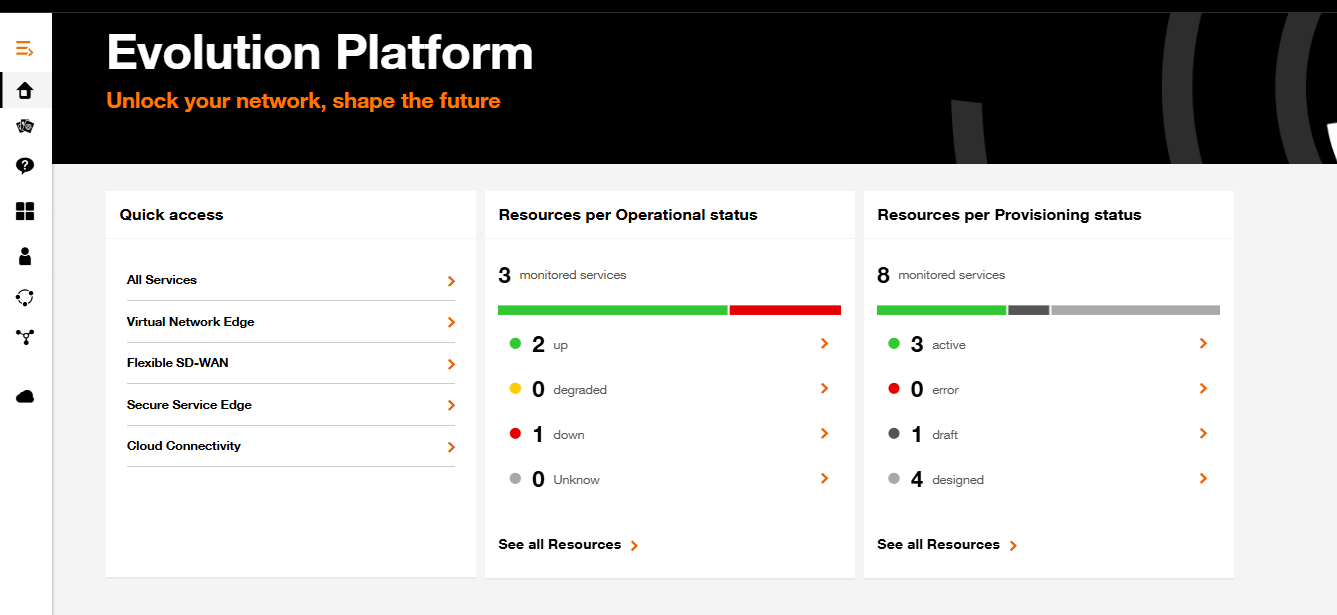
La page d’accueil d’Evolution Platform offre un aperçu rapide de l’état de vos services monitorés, ressources et un ensemble de raccourcis vers les zones de service les plus courantes. La page est organisée en trois panneaux principaux :
- Accès rapide (à gauche)
- Ressources par statut opérationnel (au centre)
- Ressources par statut de provisionnement (à droite)
Le contenu des panneaux est en temps réel et reflète l’état actuel des ressources monitorées. Utilisez les flèches et les liens pour obtenir plus de détails vers des listes filtrées ou vers l’inventaire complet.
Accès rapide
Objectif
Navigation rapide vers les catégories de services fréquemment utilisées.
Comment l’utiliser
- Cliquez sur un élément pour ouvrir la vue détaillée ou la liste pour cette catégorie.
- La flèche (chevron) à droite de chaque ligne indique une action de navigation cliquable.
Ressources par statut opérationnel
Objectif
Vue d’ensemble de la santé opérationnelle des ressources surveillées.
Résumé en haut
Un en-tête court indique le nombre total de services monitorés (exemple : « 24 services monitorés»).
Barre de statut
Une barre horizontale colorée donne un aperçu visuel de la répartition selon les statuts (segments vert, jaune, rouge, gris).
Lignes de statut et signification
- 🟢 Up –opérationnel ; la ressource fonctionne, nombre de ressources actuellement opérationnelles (exemple : 13).
- 🟡Degraded-dégradé,ressources avec fonctionnalité réduite (exemple : 0).
- 🔴 Down –ne fonctionne pas, problème avec la ressource,ressources indisponibles actuellement (exemple : 3).
- ⚪Unknown- statut inconnu ou non rapporté (exemple : 8).
Comment l’utiliser
- Cliquez sur une ligne de statut (ou sur la flèche à droite) pour voir la liste des ressources filtrées selon ce statut.
- Utilisez la barre ou les chiffres pour prioriser l’investigation (les ressources en rouge/en panne en premier).
- Cliquez sur « Voir toutes les ressources » pour ouvrir l’inventaire global.
Ressources par statut de provisionnement
Objectif
Affiche où en est chaque ressource dans le cycle de vie du provisionnement (conception, brouillon, actif, erreur).
Résumé en haut
Affiche le nombre total de ressources suivies pour le provisionnement (exemple : « 8 services surveillés »).
Barre de statut
La barre horizontale visualise les proportions pour chaque état de provisionnement (actif = vert, erreur = rouge, brouillon = gris foncé, conçu = gris clair dans la capture).
Statuts de provisionnement et leur signification
- 🟢 Actif : entièrement provisionné (exemple : 26).
- 🔴 Erreur : en erreur lors du provisionnement (exemple : 3).
- ⚫ Draft -mode draft, provisionnement non effectué, paramètres non entièrement saisis (exemple :10).
- ⚪ Designed–paramétré, conçu mais non provisionné, paramètres complétés, prêt pour le provisionnement (exemple:8).
Comment l’utiliser
- Utilisez ce panneau lors de la planification de déploiements ou pour diagnostiquer des échecs de provisionnement.
- Cliquez sur « Voir toutes les ressources » pour consulter l’inventaire complet du provisionnement dans l’Inventaire global.
Actions et flux de travail courants
Approfondir les ressources problématiques
Ouvrir la page de détails de la ressource ou les journaux d’activité pour examiner les logs, événements récents.
Vérifier la progression du provisionnement
- Depuis le panneau de statut de provisionnement, cliquez sur « brouillon » ou « conçu » pour voir les éléments en cours de planification et programmer le provisionnement si nécessaire.
- Investiguer toute entrée « erreur » pour voir les messages d’erreur dans le panneau d’exécution du workflow.
Accéder aux catégories de services
Utilisez l’accès rapide pour accéder à une catégorie (par exemple, Edge réseau virtuel) et voir toutes les ressources et configurations associées.
Interprétation des comptes et des barres
- Les comptes sont numériques et indiquent combien de ressources se trouvent dans chaque statut.
- La barre segmentée en haut des comptes est proportionnelle — des segments plus longs indiquent une part plus importante des ressources totales.
- Les totaux en haut de chaque panneau indiquent combien de ressources sont surveillées pour cette vue.
Conseils et bonnes pratiques
- Priorisez la résolution des éléments « en panne » et « en erreur » en premier.
- Utilisez « Voir toutes les ressources » lorsque vous souhaitez exporter, trier ou appliquer des filtres avancés.
- Vérifiez régulièrement les éléments « conçus » et « brouillon » pour maintenir les pipelines de provisionnement à jour.
Dépannage
Si vous pensez que les données affichées sont obsolètes ou incorrectes :
- Actualisez la page (actualisation du navigateur).
- Vérifiez que vous disposez des permissions nécessaires pour voir toutes les ressources (certains comptages peuvent être limités par le rôle).
- Si une ressource reste « en panne » après dépannage, contactez l’équipe de support/opérationnels d’Orange Business et joignez les logs de la ressource.
FAQ
- Q : Quelle est la différence entre le statut « Opérationnel » et « Provisionnement » ? R : Le statut opérationnel indique la santé en temps réel (en marche/en panne/dégradé). Le statut de provisionnement indique la phase du cycle de vie (conçu, draft, actif, erreur).
- Q : Où puis-je voir la liste complète des ressources ? R : Cliquez sur « Voir toutes les ressources » dans l’un ou l’autre panneau.